Как найти свободное время для записи
Записи клиентов, обычные функции, CSV и JSON-копия бесплатны. PRO добавляет свободные окна под длительность услуги и два PDF: свободное время и расписание недели.
Свободные окна в расписании
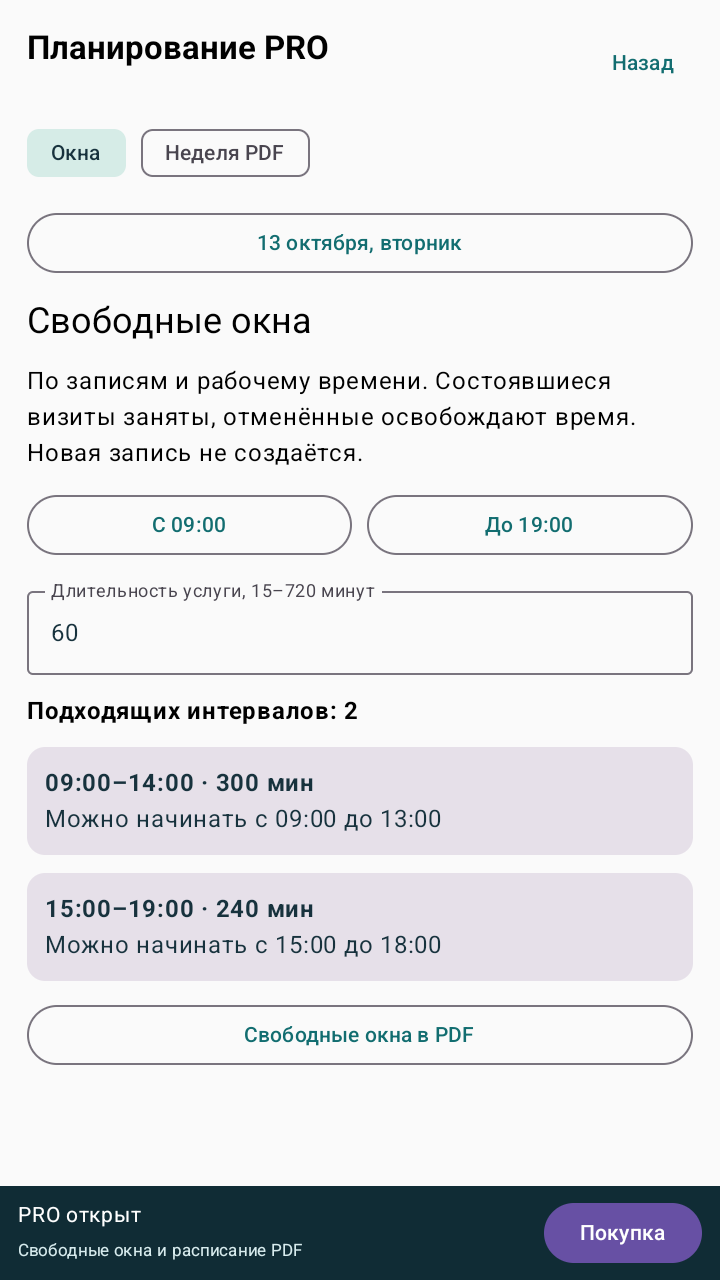
Проверьте записи и их статусы
Добавьте визиты в обычном бесплатном списке. В расчёте состоявшиеся визиты занимают время, отменённые освобождают его. Сверьте дату и длительность записей.
Откройте свободные окна
После подтверждения PRO нажмите «Свободные окна и PDF · PRO». На вкладке «Окна» выберите дату, начало и конец рабочего времени в пределах одного дня и длительность услуги от 15 до 720 минут.
Сохраните подходящие интервалы
Экран покажет свободные промежутки и допустимое время начала. Нажмите «Свободные окна в PDF» и выберите место для файла. Если интервала нужной длительности нет, измените рабочее время или проверьте записи.
При необходимости выгрузите неделю
На вкладке «Неделя PDF» выберите дату нужной недели и нажмите «Расписание недели в PDF». Отчёт включает все записанные визиты недели, включая отменённые, с их статусами.
Расчёт окон не создаёт новую запись. PDF недели содержит имена клиентов и услуги; телефоны и заметки в него не входят. Передавайте файл только выбранному получателю и сверяйте изменения расписания.
Если приложение уже установлено
- Сохраните полную JSON-копию записей в прежней версии и проверьте, что файл появился.
- Откройте установщик версии 1.1.0 с этой страницы. Обновите приложение, сохранив прежнюю установку и её данные. Если Android сообщает о конфликте подписи или предлагает сначала удалить приложение, отмените установку и напишите в поддержку.
- До покупки проверьте свои записи в обновлённом приложении. Исходный JSON-файл сохраните отдельно. Восстановление из копии заменяет текущие записи.
Вопросы о покупке
Нужно платить за обычный календарь или CSV?
Нет. Записи, основные функции, CSV и JSON-копия бесплатны. PRO нужен для свободных окон и PDF.
Что входит в разовую покупку?
Функции PRO только «Клиентского дня», до трёх установок. Стоимость — 399 ₽ один раз через Lava, без подписки.
Что делать, если уже оплатили?
Вернитесь в приложение и нажмите «Проверить оплату». Для переноса доступа используйте копию покупки. При ошибке напишите в поддержку с настоящим номером заказа; повторная оплата не нужна.
Покупка начинается в приложении после ознакомления с условиями и отдельного согласия на обработку данных. После оплаты вернитесь в приложение и нажмите «Проверить оплату». JSON-копия записей и копия покупки PRO — разные файлы. Копия покупки содержит секрет восстановления: храните её в личном месте. Если уже оплатили, повторная оплата не нужна — восстановите копию покупки или напишите в поддержку с настоящим номером заказа Lava.